ブログに画像を入れられるようにした話の続き。ChatGPTに聞いてCodexで管理画面を作ってみた
ブログに画像を載せられるようにしたいとChatGPTに相談し、説明書を作ってCodexに実装を依頼。画像アップロード用の管理画面ができるまでを記録しました。
前回、ブログに画像を載せられるようにしたいと思って、少しずつ触り始めました。
今回はその続きで、**「そもそも何を作ればいいのか」**をAIにかなりストレートに聞いてみた話です。
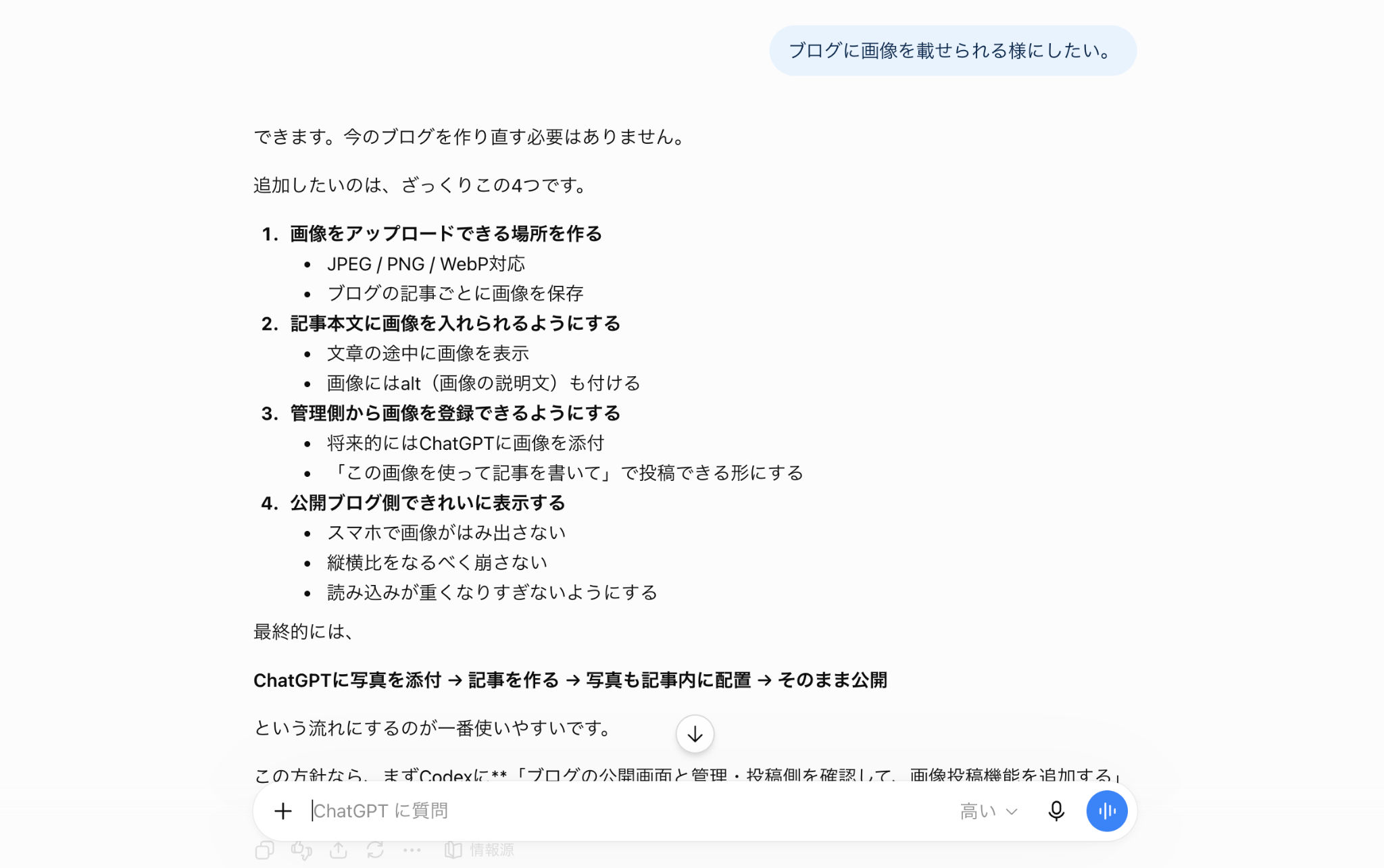
まずはChatGPTにかなりストレートに聞いてみました。
とりあえずAIにそのまま聞いてみた
「ブログに画像を載せられるようにしたい。」 かなりそのままの言い方ですが、まずはChatGPTに聞いてみました。
すると、ブログの公開ページとは別に、管理画面を作ってそこで画像をアップロードできるようにしたらいい、という方向で説明してくれました。 多分、そういうことなんだと思います。笑
さらに最後のほうでは、
ChatGPTに写真を添付 → 記事を作る → 写真も記事内に配置 → そのまま公開
という流れにするのが使いやすい、とAIが言っています。
そんなことができるの?!と思いつつ、今回はスルー、、笑
かなり便利そうなので、これは近いうちに挑戦してみたいと思います💪
正直、最初は6割くらい分かりませんでした
返ってきた内容を見たとき、正直6割くらいは何を言っているのか分かりませんでした。
ただ、一気に理解しようとせずに、分からない言葉や流れを一個ずつ聞いていくと、少しずつやりたいことが見えてきました。 AIを使っていると、こういう進め方が大事なんだなと感じます。
ChatGPTに説明書を作ってもらい、Codexにお願いした
方向性がなんとなく見えてきたので、次はChatGPTに**「何をしたいかの説明書」**を作ってもらうことにしました。
その説明をもとに、今度はCodexに作業をお願いしました。 ChatGPTとCodexについては、別記事でも書こうと思っています。
Codexがスルスル動いて、管理画面ができた
Codexがかなりスルスル動いてくれて、画像を扱うための管理画面を作ってくれました。
実際にできたのがこんなページです。
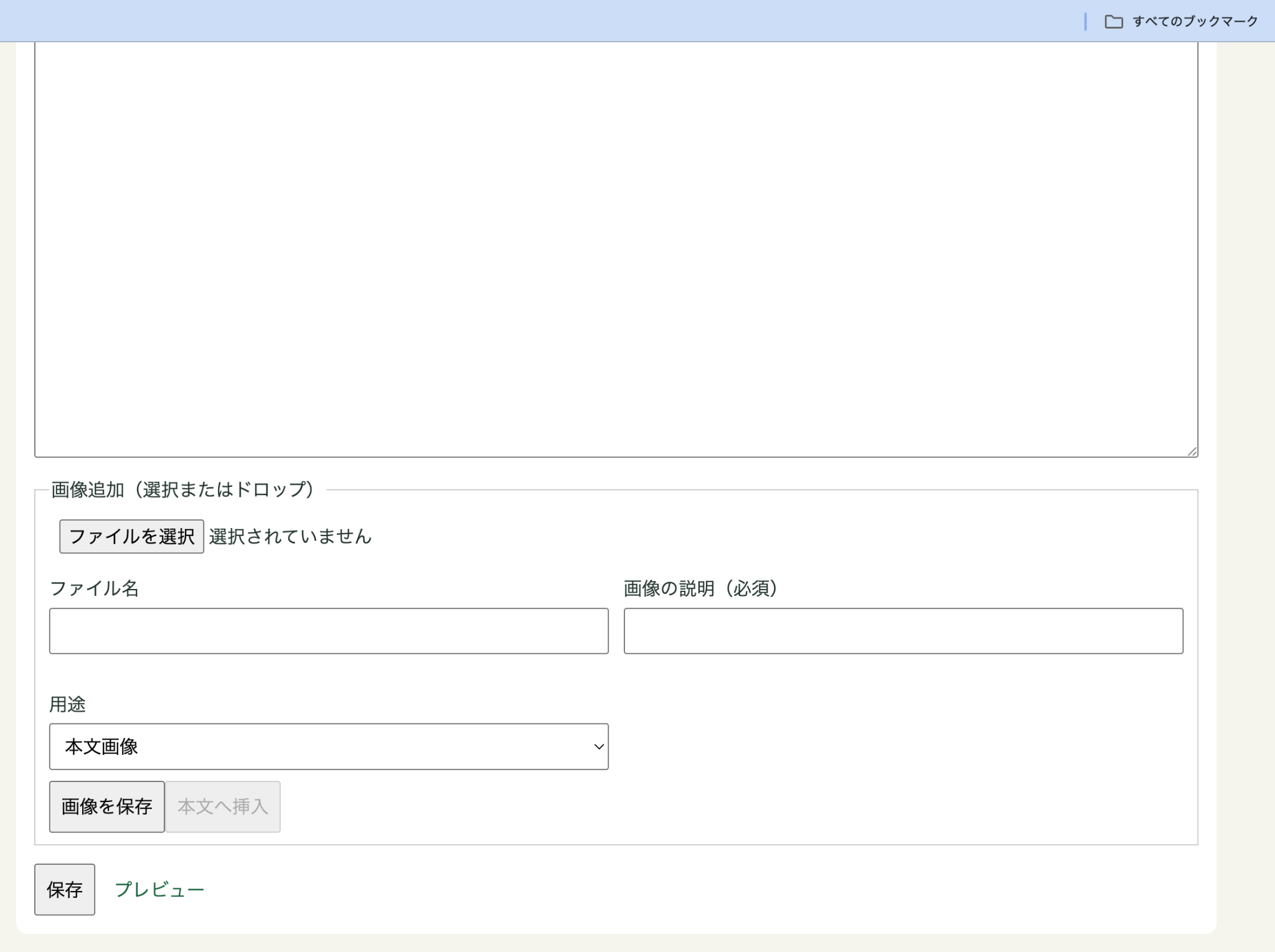
説明をもとにCodexが作ってくれた管理画面。ここに画像を入れられれば成功です。
このページにちゃんと画像を入れられれば、ひとまず成功かなと思っています。
AIに聞いた時間も含めて、全部で4時間くらい
今回かかった時間は、AIに質問しながら進めた時間も含めて4時間くらいです。
そのうち、実際に作ってくれた時間だけで見ると10分ほどでした。 これは本当にすごいですね。AI。
まだ理解しきれていないけど、それでも前に進めた
もちろん、今でも全部を理解できているわけではありません。
でも、分からないなりにAIへ聞いて、説明を書いてもらって、実際に形にしてもらう。 この流れでここまで進めたのは、かなり大きかったです。
前回は「ブログに画像を入れられるようにしたい」という段階でしたが、今回はそこから一歩進んで、画像をアップロードするための管理画面を作るところまで来ました。
こうやって少しずつでも形になっていくと、AIを使う面白さをかなり感じますね。